Zadania — edytory graficzne (GIMP, Inkscape)

Praktyczne ćwiczenia z tworzenia efektów tekstowych, banerów i prostych grafik w darmowych programach GIMP i Inkscape.

Co poćwiczysz?

  • podstawowe operacje na obrazach (rozmiar, kadrowanie, jasność/kontrast) w GIMP;
  • efekty specjalne: neonowy napis, płomienie / ognisty tekst;
  • rysowanie prostych kształtów, gradienty, cienie w Inkscape;
  • projekt banera i przycisku w stylu webowym.
Programy: GIMP, Inkscape
Poziom: 1–3 kl. technikum

1. GIMP — podstawy i efekty

1.1. Tworzenie i obróbka obrazów
podstawy
  • Otwórz nowy dokument o wymiarach 800×600 pikseli.
  • Zaimportuj wybrany obraz i dostosuj jasność oraz kontrast.
  • Wykadruj obraz tak, aby najważniejszy element znalazł się w centrum kadru.
  • Zapisz plik w formacie XCF oraz wyeksportuj do PNG.
1.2. Narzędzia rysownicze
podstawy
  • Utwórz nowy obraz o wymiarach 500×500 pikseli.
  • Narysuj prosty kształt przy użyciu narzędzia Pędzel oraz Wypełnienie kubełkiem.
  • Dodaj efekt cienia do obiektu (np. Filtry → Światło i cień).
  • Użyj narzędzia Gradient, aby stworzyć płynne przejście kolorów w tle.

2. GIMP — efekty tekstowe (neon, ogień)

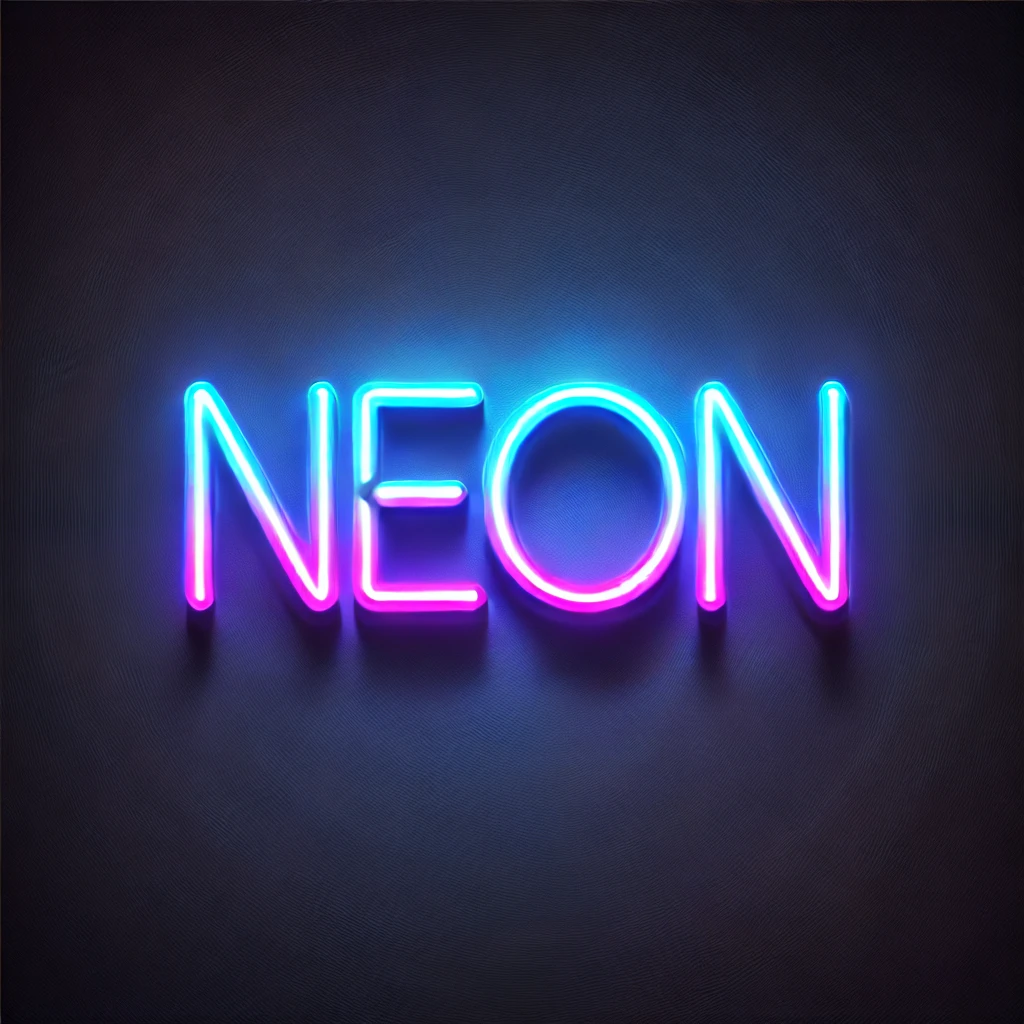
2.1. Efekt neonowego napisu
efekt specjalny
  • Utwórz nowy dokument 800×400 px z czarnym tłem.
  • Dodaj biały tekst grubą czcionką (np. nazwa szkoły, nick, tytuł).
  • Zduplikuj warstwę tekstową i ukryj oryginalną.
  • Na skopiowanej warstwie zastosuj rozmycie Gaussa ok. 30 px (Filtry → Rozmycie → Rozmycie Gaussa).
  • Dodaj kolorowy blask (np. Kolory → Zabarwienie, wybierz kolor neonu).
  • Włącz ukrytą warstwę tekstową i ewentualnie zmniejsz jej krycie, aby dopasować efekt.
  • Dodaj efekt światła / cienia (Filtry → Światło i cień → Rzucanie cienia).
  • Zapisz projekt jako XCF i eksportuj do PNG.
Efekt neonowego napisu w GIMP
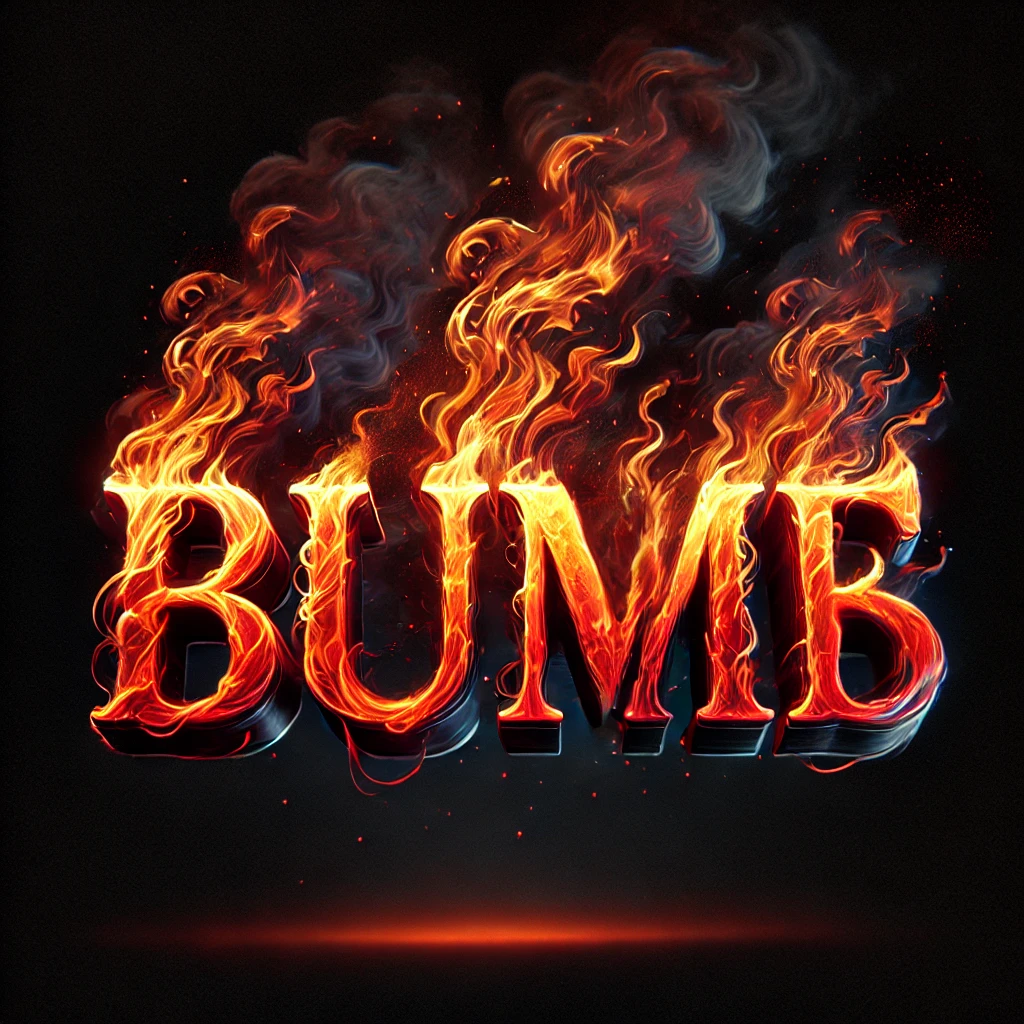
2.2. Efekt płonącego napisu
efekt specjalny
  • Utwórz nowy dokument 800×400 px z czarnym tłem.
  • Dodaj biały, gruby tekst (np. „OGIEŃ”) i zamień go na zwykłą warstwę z pikselami.
  • Obróć obraz o 90° (Obraz → Przekształć → Obróć o 90° w prawo).
  • Dodaj lekkie rozmycie (Filtry → Rozmycie → Rozmycie Gaussa ok. 5–10 px).
  • Zastosuj filtr zniekształcający płomienie (np. Filtry → Odwzorowanie → Przemieszczenie / inny efekt falowania).
  • Przywróć obraz do pierwotnej orientacji (Obraz → Przekształć → Obróć o 90° w lewo).
  • Dodaj czerwono‑żółte zabarwienie (Kolory → Zabarwienie / Balans kolorów).
  • Zapisz projekt jako XCF i eksportuj do PNG.
Efekt płonącego napisu w GIMP

3. Inkscape — wektorowe grafiki i banery

3.1. Podstawowe operacje edytorskie
podstawy
  • Utwórz nowy dokument o wymiarach 1024×768 px.
  • Narysuj prostokąt, zmień jego kolor wypełnienia oraz kolor/ grubość obrysu.
  • Dodaj tekst (np. tytuł banera) i dostosuj czcionkę, rozmiar oraz wyrównanie.
  • Zapisz projekt jako plik SVG.
3.2. Baner i przycisk webowy
web / UI
  • Zaprojektuj baner 800×200 px z logo (np. prosty znak) i krótkim tekstem.
  • Dodaj gradientowe tło (np. ciemny gradient od lewej do prawej).
  • Dla tekstu zastosuj delikatny cień, aby odcinał się od tła.
  • Stwórz owalny przycisk z efektem podświetlenia („na hover” — zmiana koloru/ jasności).
  • Zapisz projekt jako SVG i wyeksportuj baner + przycisk jako PNG.
Pokaż propozycje dodatkowych zadań